
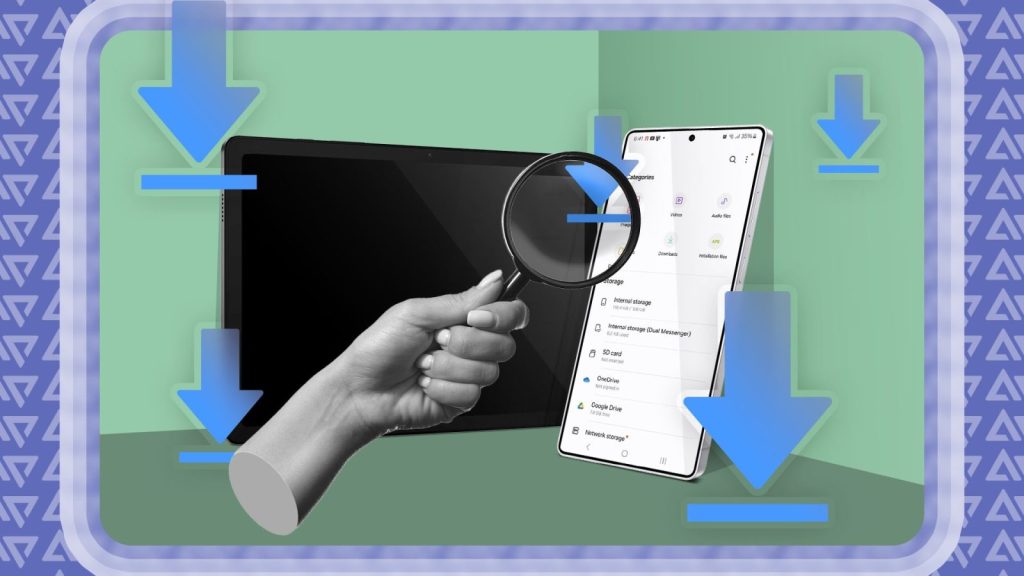

La gestione e la localizzazione dei file scaricati su dispositivi Android possono risultare complesse a causa delle diverse modalità di archiviazione e delle variazioni tra i file manager offerti dai vari produttori. Comprendere il funzionamento del sistema di archiviazione e conoscere gli strumenti disponibili facilita notevolmente il ritrovamento e l’organizzazione dei contenuti multimediali, documenti e altri tipi di file.
funzionamento del sistema di archiviazione android
Il sistema operativo Android utilizza un modello di file system simile a quelli basati su disco, con due principali aree di memorizzazione: quella interna e quella esterna. La memoria interna, generalmente più limitata, ospita il sistema operativo e le applicazioni installate. La memoria esterna può essere rappresentata da schede SD o unità flash compatibili, spesso acquistabili separatamente.
I dispositivi che non dispongono di una memoria esterna fisica possono utilizzare soluzioni alternative come lo storage emulato o adottabile. Le unità rimovibili sono integrate nel file system attraverso percorsi specifici, ad esempio /sdcard, permettendo l’accesso diretto ai dati salvati.
come individuare i file scaricati tramite app file manager predefinite
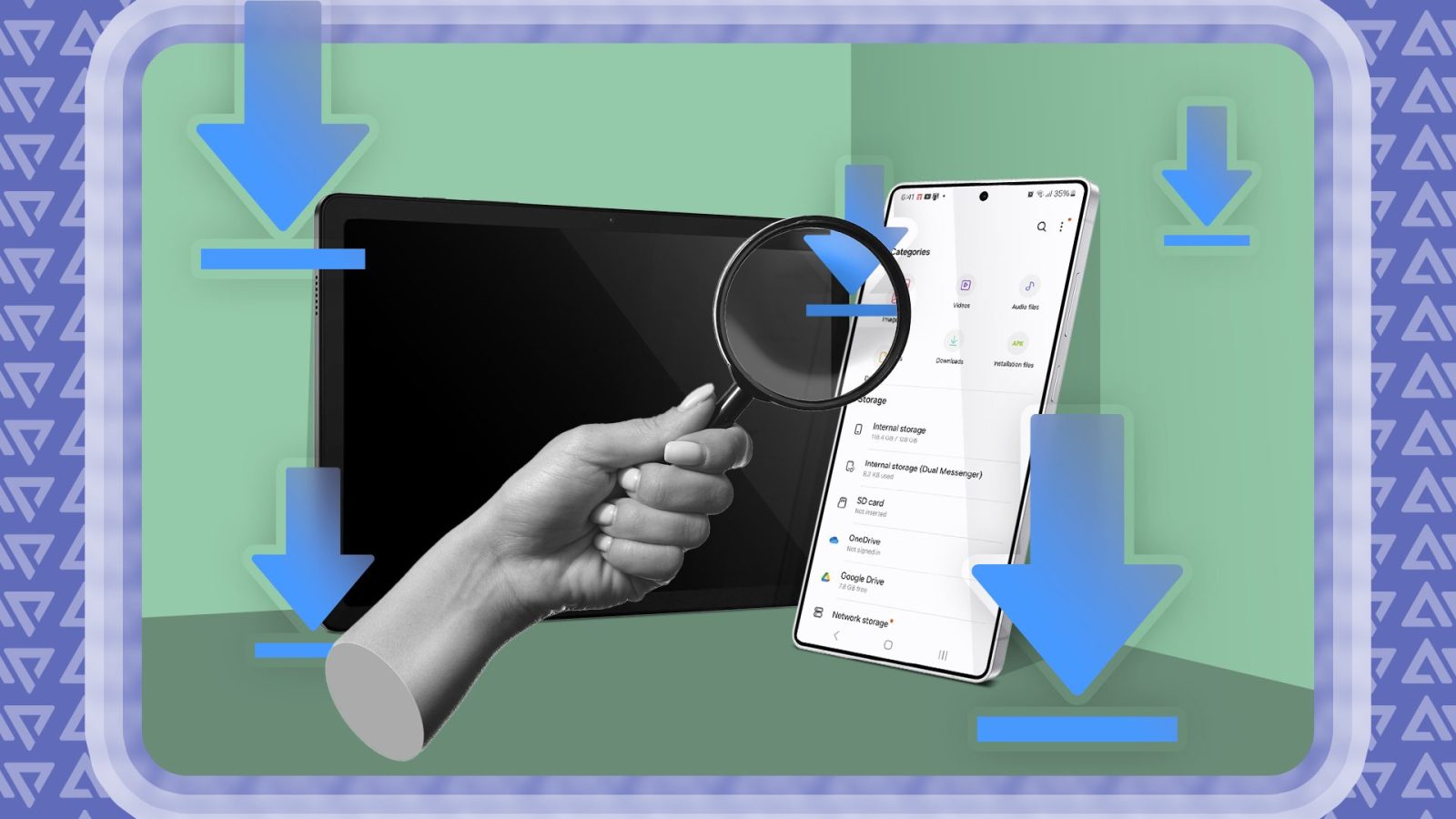
Ogni produttore propone un’applicazione per la gestione dei file che può differire leggermente nell’interfaccia ma mantiene funzioni simili. Su dispositivi Samsung è disponibile un’app dedicata chiamata “My Files”. In generale, Android dispone della cartella predefinita Download, dove vengono salvati automaticamente i contenuti scaricati dal browser o da altre applicazioni.
- Aprire l’app Files o My Files.
- Scegliere la sezione Downloads.
- Visualizzare i file scaricati presenti nella cartella.
Dopo aver consultato i contenuti, è consigliabile spostare o eliminare i file per liberare spazio e ridurre il disordine digitale.
utilizzo dell’app files by google per gestire download in modo semplice
L’applicazione gratuita Files by Google è una soluzione efficace per chi cerca un’interfaccia intuitiva senza complicazioni. Preinstallata su molti dispositivi Pixel e altri smartphone Android, consente di accedere rapidamente alla cartella Download seguendo pochi passaggi:
- Aprire l’applicazione Files.
- Toccare la scheda Downloads.
- Navigare tra i file visualizzati nella sezione dedicata ai download.
sistema manuale per rintracciare i download nella memoria interna
Nel caso in cui la cartella Download non sia immediatamente visibile nel proprio file manager, si può accedere direttamente alla memoria interna del dispositivo:
- Apertura dell’app File manager.
- Navigazione verso la voce Memoria interna.
- Trovare ed entrare nella cartella Download.
procedure per spostare i file scaricati in altre directory più sicure
Spostare documenti dalla cartella Download verso altre posizioni risulta utile soprattutto per motivi legati alla sicurezza e all’organizzazione personale. Collocando dati sensibili in directory dedicate si evita che vengano cancellati involontariamente o confusi con nuovi download.
- Lanciare l’app File manager.
- Navigare fino alla cartella Download.
- Toccare il menu opzioni (tre puntini) accanto al file interessato.
- Scegliere la voce Sposta in.
>
Selezionare la nuova posizione desiderata.
ToccareSposta qui, confermando così il trasferimento del documento.
dove trovare esattamente la cartella download sul dispositivo android
L’indirizzo predefinito della cartella Download sulla maggior parte degli smartphone Android è:
/storage/emulated/0/Download. Alcune applicazioni potrebbero salvare dati in directory alternative; pertanto si consiglia sempre di verificare le impostazioni specifiche del browser o dell’app utilizzata.
Ad esempio, nei browser come Chrome è possibile controllarne il percorso tramite Impostazioni > Download ed eventualmente attivare l’opzione che richiede ogni volta dove salvare i nuovi file.
Per Firefox invece si deve intervenire tramite editor interno delle preferenze (about:config preferences editor) per modifiche avanzate.
I problemi comuni durante lo scaricamento includono:
- difficoltà nel completamento anche di piccoli download; li >
- difficoltà nell’apertura dei documenti; li >
- sospensioni improvvise o blocchi del dispositivo; li >
- alert errori rete fallita durante il trasferimento dati; li >
Tali inconvenienti possono derivare da cause quali: p >
- interruzioni della connessione internet durante il processo; li >
- problemi temporanei con servizi cloud come Google Drive quando si tenta di scaricare grandi dimensioni; li >
- memoria insufficiente disponibile sul dispositivo (verificabile nelle impostazioni sotto “Archiviazione” oppure “Device care” sui Samsung);
- File manager nativi Samsung My Files li >
- App Files by Google preinstallate su Pixel li >
- Browser Chrome con impostazioni personalizzabili li >
- Browser Firefox configurabile via about:config li >
- Soluzioni cloud tipo Google Drive usate frequentemente li >
In presenza di malfunzionamenti durante o dopo il download conviene arrestarlo, riavviare lo smartphone assicurandosi che sia aggiornato correttamente ed abbia spazio libero adeguato.
È importante inoltre controllare che non siano stati accidentalmente installati malware.
h2 >
L’app Files by Google offre una soluzione semplice ed efficace per organizzare documenti suddividendoli automaticamente per tipologia (immagini, video, audio ecc.). Dispone inoltre della funzione integrata per rimuovere rapidamente dati inutili accumulatisi nel tempo contribuendo a liberare spazio prezioso sul dispositivo senza interventi complessi.






Lascia un commento