
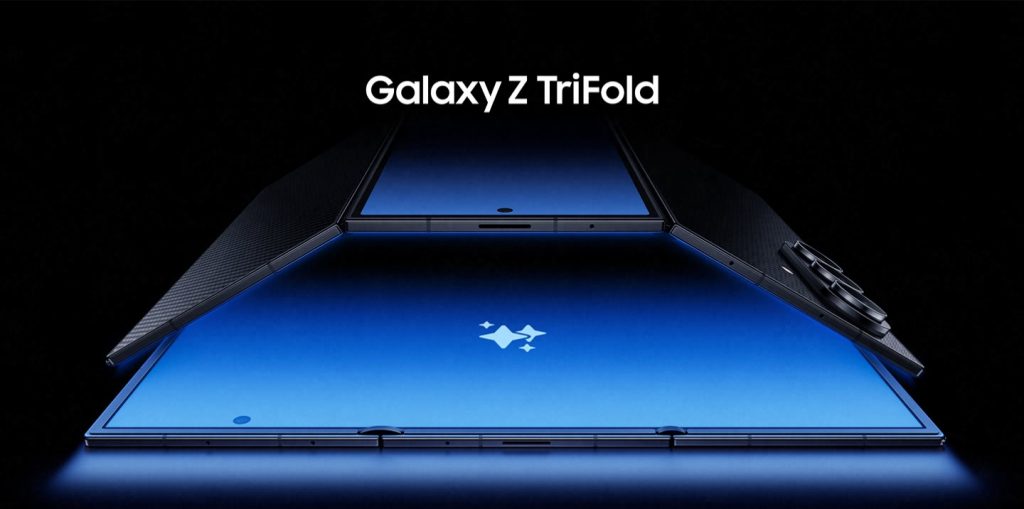

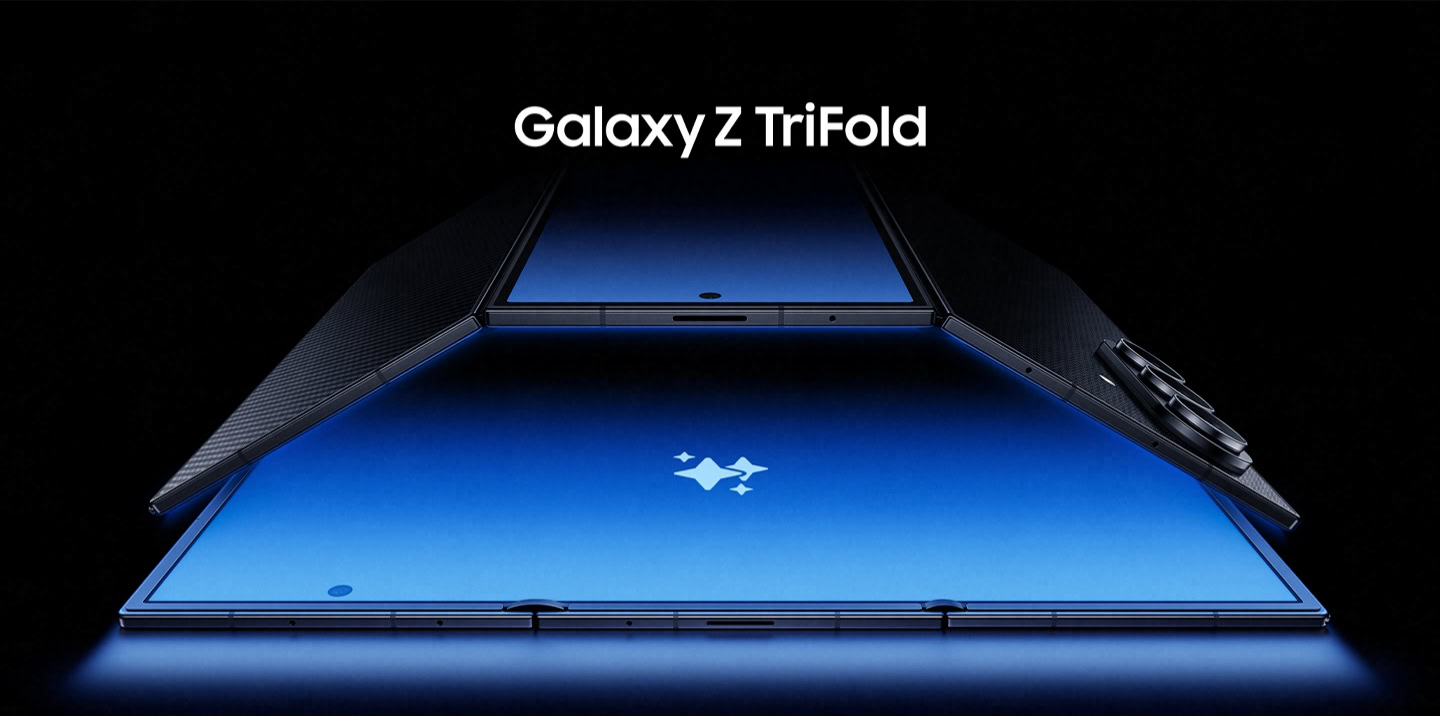
Samsung Galaxy Z TriFold presenta una funzione di transizione delle app tra lo schermo di copertina e il display principale che richiede un’attivazione manuale. Questo comportamento, differente rispetto alla serie Galaxy Z Fold, può essere facilmente abilitato tramite le impostazioni del dispositivo.
funzione di transizione app nel galaxy z trifold
A differenza dei modelli Galaxy Z Fold, il Galaxy Z TriFold non trasferisce automaticamente le applicazioni dallo schermo esterno a quello interno quando viene aperto. Per attivare questa funzionalità è necessario intervenire nelle impostazioni del telefono, poiché non risulta abilitata come predefinita.
come attivare la continuità delle app sul galaxy z trifold
Il processo per consentire la transizione automatica delle app è semplice e si svolge seguendo questi passaggi:
- Accedere al menu Impostazioni;
- Selezionare la sezione Display;
- Individuare l’opzione denominata “continua app sullo schermo principale“;
- Attivare l’interruttore corrispondente.
L’opzione è disattivata di default ed è necessario abilitarla manualmente per usufruire della funzionalità.
impatto sull’esperienza utente e dettagli tecnici della funzione
Samsung ha inserito una nota informativa accanto all’interruttore che segnala una riduzione nella risoluzione degli screenshot quando questa opzione viene attivata. Tale diminuzione deriva dal modo in cui Android gestisce il ridimensionamento dello schermo durante il passaggio delle app tra i due display.
Senza questo adattamento della risoluzione, Android potrebbe interpretare la transizione come un cambiamento di configurazione, causando il riavvio dell’applicazione in uso. La riduzione della qualità degli screenshot rappresenta quindi un compromesso tecnico per garantire che le applicazioni rimangano attive senza interruzioni durante lo spostamento da uno schermo all’altro.
- Galaxy Z TriFold
- Galaxy Z Fold (serie)
- Sistema operativo Android
- Funzionalità “continua app sullo schermo principale”


Lascia un commento